
سوالات عمومی:

برای ایجاد و ارسال لینک کلاس مجازی چه اقداماتی باید انجام دهم؟ (مخصوص استاد)

نیازی به درخواست نمی باشد. در پرتال پویا، لیست دانشجویان را بیاورید. نام دروسی که در ترم جاری ارائه می کنید نشان داده می شود. همان طور که در شکل زیر مشخص است، برای هر درس  لینک به نام‌ وبینار که همان Adobe Connect است نشان داده شده است. سرویس اصلی برگزاری کلاس‌های آنلاین در دانشگاه فردوسی مشهد وبینار یا همان Adobe Connect می باشد. در عین حال ممکن است به دلایلی نتوانید روی این سرویس کلاس برگزار کنید. در این حالت امکان برگزاری کلاس در vroom فراهم شده است.
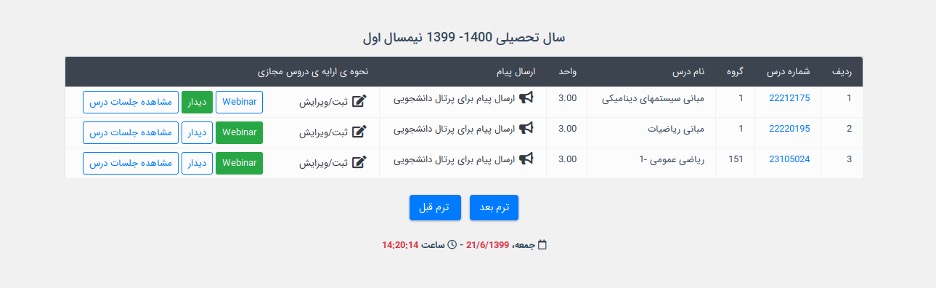
سیستم پیش فرض برگزاری کلاس‌های آنلاین برای همۀ افراد، روی وبینار (Adobe Connect) تنظیم شده است. جهت تغییر این گزینه و همچنین تکمیل اطلاعات بیشتر در خصوص کلاس‌های مجازی، لازم است گزینه ثبت/ویرایش از ستون «نحوه‌ی ارائۀ دروس مجازی» را کلیک بفرمایید و فرم نشان داده شده را تکمیل و ویرایش کنید. اطلاعات فرم را دانشجویان، مسئولین آموزش، کارشناسان آموزش و مدیران گروه‌ها روئیت می کنند. لذا حتما اطلاعات این فرم را دقیق ویرایش نمایید.

برخی کلاس‌های من لینک وبینار ندارند؟

اگر کلاس شما مواردی نظیر معرفی به استاد، کارورزی، کارآموزی، سمینار، رساله، پایان نامه و موارد مشابه این باشد لینک وبینار ایجاد نمی‌شود و باید در vroom خود کلاس را برگزار کنید.

آیا میتوانم در vroom خودم کلاس‌ها را برگزار نمایم؟ (مخصوص استاد)

توصیه نمی کنیم. چون برخی از قابلیت ها مثل تولید نسخه‌ی آفلاین جلسات ضبط شده را نخواهید داشت. در قسمت مشاهده‌ی جلسات درس در پرتال پویا، لیست جلسات vroom نشان داده نمی‌شود. و خود شما باید لینک جلسات را به شکلی به اطلاع دانشجو برسانید. ضمنا مجبور خواهید شد ورود به عنوان مهمان را برای دانشجو فعال کنید و امکان ورود افراد متفرقه وجود خواهد داشت و از نظر امنیتی اصلا توصیه نمی شود.

آیا می‌توانم در در ساعتی غیر از ساعت مصوب کلاس خود را برگزار کنم؟ (مخصوص استاد)

آخرین ضوابط آموزشی در این خصوص را از مدیر گروه یا معاونت آموزشی دانشکده سوال نمایید. اما از نظر فنی، مشکلی وجود ندارد به شرط آن که دو مورد زیر را رعایت نمایید.

  • کلاس را در ساعت غیر پیک برگزار نمایید. زمان های پیک، روزهای شنبه تا چهارشنبه ساعت ۸-۱۰، ساعت ۱۰-۱۲، ساعت ۱۴-۱۶
  • زمان سرویس دهی سامانۀ آنلاین از ساعت ۶ صبح تا ۲۲ روزهای شنبه تا پنج‌شنبه می باشد. در خارج از ساعات و روزهای فوق احتمال قطعی و اختلال در سرویس دهی وجود دارد و پشتیبانی صورت نمی گیرد.
امکان حضور و غیاب جلسات مجازی در پرتال فعال شده است. چگونه می‌توانم از این امکان استفاده نمایم؟ (مخصوص استاد)

در همان قسمتی که حضور و غیاب جلسات حضوری را ثبت می‌کردید، این امکان اضافه شده است. (فرایند در حال تکمیل شدن است لذا پس از تکمیل توضیحات بیشتر درج خواهد شد.)

نحوه‌ی ارائه‌ی دروس مجازی در پرتال پویا به چه معنا است؟ آیا پرکردن اطلاعات این فرم ضروری است؟ (مخصوص استاد)

بله قطعا. شما در این فرم چند گزینه را مشخص می‌کنید. این که وبینار پیش فرض شما جهت برگزاری کلاس آنلاین کدام سرویس است. توضیحات مفصل در این خصوص در پاسخ به سوال ۲ آمده است. دوم این که لینک کلاس آفلاین خود را مشخص می‌کنید. کلاسی که در سامانه‌ی vu یا vu۲ (نسخۀ جدید) جهت محتوای آفلاین ایجاد کرده‌اید. این اطلاعات توسط دانشجویان کلاس، مدیران گروه ها و مسئولین آموزش دانشکده‌ها و دفتر نظارت و ارزیابی روئیت می‌شود.

با توجه به این که جلسات ضبط شده آفلاین می‌شوند آیا نیاز است من یا دانشجویانم کلاس‌ها را با نرم افزارهای Screen Recorder ضبط نماییم؟ (مخصوص استاد)

تمام سعی ما این است که با کیفیت و سرعت، جلسات آفلاین شوند اما هیچ تضمین ۱۰۰% وجود ندارد. همان طور که در ترم قبل هم شاهد بودید مواردی بود که حتی جلسه‌ی آنلاین نیز به درستی ضبط نشده بود و جلسات در حالت connecting می ماند. در این حالت به طور قطع جلسه را از دست داده بودیم و امکان بازیابی وجود نداشت. اگر جلسه ای برای شما خیلی مهم است لازم است از طرف شما یا دانشجویان، آن جلسه حتما آفلاین شود تا اگر به دلیل شرایط غیرقابل پیش بینی، جلسه از دست رفت نسخۀ‌ای نزد خودتان و دانشجویان وجود داشته باشد. اگر دانشجو خودش جلسه را ضبط کند دیگر نیازی نیست منتظر آفلاین جلسات بماند و هزینۀ دانلود جلسه از اینترنت را نیز پرداخت کند. بنابر این توصیۀ ما این است که همزمان کلاس‌ها توسط افراد شرکت کننده در کلاس ضبط شود.

سوالات آدوبی کانکت (Adobe Connect):

برای برگزاری کلاس آنلاین با استفاده از Adobe Connect چه نکاتی را باید رعایت کنم؟ من برای اولین بار از این سرویس استفاده میکنم.

برای شروع، قبل از ورود به سیستم از موارد زیر اطمینان حاصل کنید.

  • توصیه می شود از یک لپ تاپ یا کامپیوتر خانگی (مجهز به هدست یا بلندگو و میکروفون ، وب کم) استفاده نمایید. هرچند که استفاده از موبایل و تبلت نیز امکان پذیر است، اما در این حالت برخی از قابلیت های تدریس آنلاین را از دست خواهید داد.
  • به شدت توصیه می شود تا استادان و مدیران کلاس ها، از سیستم عامل ویندوز و اپلیکیشن Adobe connect این سیستم عامل برای ورود به کلاس ها استفاده نمایند تا از تمام قابلیت های کلاس بتوانند بهره‌مند شوند.
  • از پایدار و مناسب بودن سرعت اینترنت خود مطمئن شوید. به عنوان مثال هنگامی که از گوشی تلفن همراه خود به عنوان نقطۀ اتصال به اینترنت استفاده می کنید، هنگام دریافت تماس تلفنی، اینترنت شما قطع خواهد شد. بنابر این تلاش کنید از یک اینترنت با ثبات بالا مانند ADSL و … استفاده نمایید. حداقل سرعت دانلود اینترنت مورد استفاده شما ۵۱۲ کیلو بیت باشد.
  • در صورت ضعیف بودن سرعت اینترنت، هنگام حضور در کلاس آنلاین، اتصال سایر ابزارهای الکترونیکی از اینترنت را قطع نمایید.
  • رایانه مورد استفاده شما مجهز به هدست یا بلندگو و میکروفن باشد.
  • تنظیمات مربوط به ضبط و پخش صدا، در ویندوز رایانه مورد استفاده شما بدرستی انجام شده باشد.
  • آخرین نسخه نرم افزار (اپلیکیشن) Adobe Connect روی رایانه مورد استفاده شما نصب شده باشد.
  • آخرین نســخه نرم افزارهای مرورگر اینترنتی همچــون Firefox Mozilla ، Chrome Google روی رایانه مورد استفاده شما نصب شده باشد. مرورگر Firefox ضروری است.
  • نرم افزارهای Word و PowerPoint از مجموعه نرم افزارهای Office Microsoft و نرم افزار Adobe Acrobat Reader (برای باز کردن فایلهایPDF) روی رایانه مورد اســتفاده شــما نصب شــده باشد.
  • پورت های ۸۰ ، ۴۴۳ و ۱۹۳۵ توسط نرم افزار آنتی ویروس یا از سوی شرکت ارائه دهنده خدمات اینترنتی شما بسته نشده باشد.
  • vpn غیرفعال باشد.
آیا نسخه جدید Adobe Connect به نسبت نسخه قبلی تغییراتی کرده است؟

بله در نسخه‌ی جدید حتما باید اپلیکشن (نرم افزار) Adobe Connect را روی سیستم خود نصب کنید. افرادی که با موبایل کار می کنند، همیشه این کار را انجام می دهند. در نسخۀ جدید، استفاده از نسخه‌ی دسکتاپ اپلیکیشن نیز اجباری شده است. در واقع در نسخه‌ی قبل می توانستید از مرورگر برای مدیریت کلاس هم استفاده کنید، می دانید که وابستگی این سیستم به فلش بسیار زیاد است. بسیاری از مرورگرها، پشتیبانی از فلش را تا پایان ۲۰۲۰ اعلام کرده اند. شرکت Adobe برای حل این مشکل، یک نرم افزار یا اپلیکیشن ارائه کرده است و به کاربران خود مخصوصا ارائه کننده‌ی درس اکیدا پیشنهاد می‌کند از طریق اپلیکیشن اقدام به ورود و و مدیریت کلاس نماید. به این ترتیب دیگر سختی‌های کار با فلش و عدم نصب آن و … نخواهید داشت.

اگر از طریق پرتال وارد کلاس خود شوید، صفحه‌ای مشابه زیر نمایش داده می‌شود و از شما در خصوص استفاده از مروگر یا اپلیکیشن سوال می‌شود. حتما اپلیکیشن را انتخاب کنید. لازم به ذکر است که نسخۀ مرورگر آن بر پایۀ HTML۵ است و مبتنی بر فلش نیست. اما بسیاری از امکاناتی که قبلا فعال بوده را شامل نمی شود. مثلا screen sharing ندارد. در نمایش فایل های pdf با اشکالاتی همراه است و برخی مواقع صدای پخش شده دارای نویز بسیار زیادی است و موارد دیگر. به دانشجویان هم توصیه می‌شود حتی الامکان از اپلیکیشن Adobe Connect برای ورود به کلاس استفاده کنند. مگر در واقع ناچاری که می توانند از نسخه‌ی مرورگر وارد شوند. اما برای اساتید قطعا تنها راه مطمئن و بدون اشکال استفاده از اپلیکیشن است.

آیا تولید نسخه آنلاین و آفلاین جلسات به صورت خودکار انجام می‌شود؟

به پاسخ سوال ۱۰ مراجعه کنید.

برای نصب نرم افزار Adobe Connect و اتصال میکروفون و وبکم مشکل دارم.

با کارشناس کامپیوتر دانشکده یا واحد خود تماس بگیرید.

به چه شکل میتوانم به اطلاع دانشجویان برسانم که کلاس در کدام یک از بسترهای آموزش مجازی تشکیل می‌گردد؟

در پرتال، لیست دانشجویان، گزینه ثبت/ویرایش از ستون «نحوه‌ی ارائۀ دروس مجازی» برای هر درس را کلیک بفرمایید و فرم نشان داده شده را تکمیل و ویرایش کنید. در این فرم مشخص می‌کنید که از کدام سامانه استفاده می‌کنید. اطلاعات این فرم توسط دانشجو قابل مشاهد است. در عین حال ممکن است به صورت موردی در روزهایی به دلیل اختلال در یک سامانه، از vroom خود یا سامانه‌ی دیگری استفاده کنید. در این حالت لازم است از قبل با دانشجویان خود در خصوص اطلاع رسانی‌های موردی هماهنگ کرده باشید. در همین صفحه امکان ارسال پیام به دانشجو وجود دارد. که می‌توانید از این امکان هم استفاده کنید و به دانشجو بگویید همیشه قبل از ورود به کلاس پیام‌های پرتال را چک کند. و یا اگر کلاس، دارای گروه‌هایی در شبکه های اجتماعی است از طریق نماینده‌ی کلاس پیام را منتقل نمایید.

شناسه و رمز عبور من در ورود به کلاس چیست؟

شناسه شما مشابه پرتال است و کلمه عبور تنظیم نشده است و باید برای اولین بار توسط خود شما کلمه عبور تنظیم شود. برای تنظیم کلمه عبور در پرتال، به منوی برنامه‌ریزی و توسعه منابع/فناوری اطلاعات/ «تغییر رمز عبور وبینار» رفته و کلمه عبور خود را تنظیم نمایید. اگر نمی‌دانید کدام وبینار را باید انتخاب کنید، می‌توانید هر سه وبینار webinar۲-webinar۴-webinar۵ را انتخاب کنید، روی هر کدام که شناسه داشتید کلمه عبور را تغییر می دهد. این روش برای تغییر کلمه عبور در هنگام فراموشی رمز عبور هم کاربرد دارد.

کلمه عبور در وبینار را فراموش کرده‌ام؟

برای تنظیم کلمه عبور جدید در پرتال، به منوی برنامه ریزی و توسعه منابع/فناوری اطلاعات/ «تغییر رمز عبور وبینار» رفته و کلمه عبور جدید ثبت نمایید. اگر نمی‌دانید کدام وبینار را باید انتخاب کنید. می توانید هرسه وبینار webinar۲-webinar۴-webinar۵ را انتخاب کنید، روی هر کدام که شناسه داشتید کلمه عبور را تغییر می‌دهد.

کلمه عبور در وبینار را درست میزنم و مطمئن هستم اما اجازه ورود نمی‌دهد؟

ممکن است شناسه‌ی شما بلاک شده باشد. بلاک شدن شناسه وقتی اتفاق می افتد که بیش از ۵ بار کلمه عبور را اشتباه زده باشید و یا فرد دیگری (هکر) به جای شما این کار را کرده باشد و باعث بلاک شدن شناسه‌ی شما شده باشد. کافیست کلمه عبور خود را به شیوه‌ای که در پاسخ به سوال ۱۷ آمده است مجدد تنظیم نمایید.

شناسه من بلاک شده است چه کار باید بکنم؟

به پاسخ سوال ۱۸ مراجعه نمایید.

وقتی میخواهم کلمه عبور را تغییر دهم با پیغام روی وبینار شناسه ندارید مواجه میشوم؟

ابتدا روی لینک ورود به وبینار برای درس کلیک کنید. تا شناسه‌ی شما ایجاد شود. سپس اقدام به تنظیم یا تغییر کلمه‌ی عبور خود نمایید. اگر همچنان مشکل برقرار بود در پرتال تیکت بزنید.

برای ارائه‌ی درس در Adobe Connect می‌توانم از موبایل یا تبلت استفاده کنم؟

برای ارائه کننده یعنی استاد یا شخص که می خواهد ارائه داشته باشد اصلا توصیه نمی شود. اما دانشجویان می توانند از موبایل یا تبلت استفاده کنند.

برای استفاده از نرم افزار Adobe Connect چه سیستم عاملی توصیه می‌شود؟

بهترین سیستم عامل ویندوز است.

اگر به دلایلی به جای استفاده از اپلیکیشن مجبور به ورود با استفاده از مرورگر شدم چه مرورگری پیشنهاد می‌شود؟

هرچند توصیه نمی شود اما در مواقع ناچاری بهتر است از مرورگر فایرفاکس استفاده شود. مرورگر کروم در مواردی صدا را بسیار نویز دار (شبیه جیغ) پخش می‌کند.

در قسمت چت وقتی فارسی مینویسم متن نوشتاری بهم ریخته می شود؟

همانطور که مستحضر هستید حروف فارسی (حرف ی) در ادوبی کانکت در بخش چت با اشکالاتی همراه است. برای حل این مشکل هنگام تایپ حرف ی (ی) کلیدهای Shift+X استفاده نمایید. همچنین می‌توانید نرم افزار کیبورد فارسی را از بخش نرم افزارها از سایت دانلود نصب نمایید. پس از نصب نرم افزار با انتخاب کیبورد و حروف فارسی جدید به عنوان حروف تایپی ویندوز مشکلی از بابت بهم ریختگی حروف نخواهید داشت.

من صدای ضبط شده خودم را که پخش میکنم خیلی نویز دارد. تنظیمات میکروفون را هم که تغییر میدهم تفاوتی نمیکند. اما در دسکتاپ صدا خیلی خوب منتقل می شود؟

درحال تکمیل…

صدای من اکو دارد. چگونه حل می‌شود؟

گاهی هنگام برگزاری کلاس مجازی-آنلاین پیش میاید که صدا اکو شده و صدایی ناخوشایند تولید کرده و مانع برگزاری جلسه‌ی آنلاین ما می‌شود. این مشکل به سرور ارتباطی ندارد و میبایست افرادی که دارای میکروفن فعال هستند بلندگو یا اسپیکر سیستم خود را قطع و از هدفون یا هندزفری استفاده کنند. در واقع هنگامی که اسپیکر و میکروفن خود را همزمان فعال میکنید، یک لوپ یا چرخه‌ی صوتی ایجاد کرده که باعث می‌شود صدای خارج شده از اسپیکر توسط میکروفن دریافت شده و مجددا برای پخش به سرور ارسال شود، این فرآیند بارها تکرار شده و باعث اکو شدن پی در پی صدا می‌شود.

در کلاس مجازی تنظیمات گفته شده برای موس در فیلم آموزشی عمل شد ولی دانشجویان در صفحه pdf ماوس را نمی‌بینند؟ مشکل چیست؟

درحال تکمیل…

وقتی میخواهم وارد کلاس شوم در وضعیت loading می‌ماند چه باید کرد؟

درحال تکمیل…

پاورپوینت را share کردم ولی حروف بهم ریخته است. برای حل این مشکل چه کاری باید انجام بدم؟

باید پاورپوینت را به فرمت pdf تبدیل کنید. مخصوصا وقتی پاورپوینت فارسی است.

وقتی از امکان Screen Share یا پخش فیلم در سامانه استفاده میکنم کیفیت ارائه کاهش می یابد؟

بله کلا مواردی مثل screen-share و پخش فیلم در وبینار، پهنای باند زیادی را می گیرد و هم کلاس خودتان و هم سایر کلاس‌هایی که همزمان در حال برگزاری است، متاثر از این وضعیت می‌شوند. بهترین کار تهیه‌ی ارائه‌ی جلسه با اسلاید به فرمت pdf است. غیرفعال کردن پنجره‌های چت و شرکت کنندگان و وب کم، در بهبود وضعیت ارائه کمک بسیاری می‌کند. چون هر یک از این پنجره‌ها در فواصل کوتاه برای همه‌ی شرکت کنندگان در کلاس به روز می شوند و سی پی یو (CPU) و پهنای باند قابل ملاحظه‌ای را مصرف می کنند. البته مستلزم این است که سایر کلاس هایی که همزمان درحال برگزاری است هم این موارد را رعایت نمایند.

آیا می‌توانم یکی از دانشجویان کلاس را به عنوان دستیار در کلاس درس معرفی کنم؟ (مخصوص استاد)

بله روی اسم دانشجو کلیک راست کنید و وضعیت را به ارائه کننده (Presenter) تغییر دهید.

آیا میتوانم ورود به مهمان کلا را فعال کنم؟ (مخصوص استاد)

بله. اما اصلا توصیه نمی شود. اگر ناچارا این کار را کردید. پس از پایان جلسه، امکان را به وضعیت قبل تغییر دهید. اگر کاربری ناخواسته وارد کلاس شد به هیچ عنوان امکان ردگیری وی وجود ندارد و به درخواست پیگیری جهت یافتن دانشجوی خاطی رسیدگی نخواهد شد. ضمن این که کلاس هایی که ورود به عنوان مهمان دارند. شرایط بسیار مناسب برای هکرها هستند تا همزمان تعداد بسیار زیادی کاربر فیک را وارد کلاس نمایند و کل سیستم را غیرفعال نمایند. برای تغییر وضعیت ورود به کلاس ها از منوی Meeting Management /Edit Information/ بخش مربوط به Access می توانید وضعیت ورود به کلاس را تغییر دهید.

چگونه از حضور واقعی دانشجو در طول کلاس مجازی مطمئن شوم؟ (مخصوص استاد)

با سوال پرسیدن به صورت رندم از افراد، طرح کوییزهای کوتاه در قالب نظرسنجی، و هر روش خلاقانۀ دیگری که به ذهنتان می رسد.

ضبط کلاس مجازی و تولید لینک آنلاین (بازپخش) چه زمانی بعد از برگزاری کلاس نمایش داده می شود؟

لینک آنلاین را یک روز بعد از برگزاری جلسه می توانید در لینک «مشاهدۀ جلسات درس» ملاحظه کنید. دقت شود ضبط جلسه باید به صورت دستی در حین برگزاری کلاس، توسط استاد فعال گردد و در انتهای کلاس هم ضبط غیرفعال شود. به صورت پیش فرض همه‌ی لینک ها توسط دانشجو قابل دیدن است و مشابه ترم پیش نخواهد بود. بنابر این اگر استاد جلسه‌ای را به صورت تستی ضبط کرده است، دقت نمایند حذف شود و یا passcode بگذارند.

چگونه میتوانم کلاس مجازی در حال برگزاری را ضبط کنم؟

اگر استاد درس هستید کافی است برای ضبط فیلم کلاس در نرم افزار Adobe Connect لازم هست از منوی Meeting گزینه‌ی Record Meeting را کلیک کرده و سپس در کادر جدید، اسمی برای فایل مورد نظر انتخاب نماییم. بهتر هست این نام با تاریخ یا موضوع کلاس همخوانی داشته باشد تا در آینده بر اساس عناوین فایل‌ها بتوانیم دسترسی راحت‌تری به آنها پیدا کنید. در انتها پس از پایان کلاس برای متوقف کردن فیلم برداری از کلاس آنلاین می‌بایست روی دکمه قرمز رنگی که در بالا و سمت راست تصویر ظاهر شده کلیک کرده و گزینه‌ی Stop Recording را بزنید. اگر دانشجو هستید با یکی از نرم افزارهای Screen Record مثل SnagIt یا Camtasia می‌توانید جلسه را ضبط کرده و روی کامپیوتر محلی خود به صورت یک فایل mp۴ ذخیره نمایید.

آیا کلاس‌های ضبط شده آفلاین هم می‌شوند؟ چه زمانی؟

بله، آفلاین جلسات حداکثر یک هفته پس از برگزاری جلسه در «مشاهده ی جلسات درس» قابل دانلود خواهند بود. فرایند آفلاین جلسات از هفته‌ی دوم سال تحصیلی آغاز می‌گردد. لذا جلسات برگزار شده در هفته های اول با تاخیر بیشتری در دسترس قرار خواهند گرفت.

آیا در کلاس مجازی این امکان وجود دارد که دانشجو هم بتواند ارائه کند؟

بله، کافیست روی نام دانشجو کلیک کنید و وضعیت وی را به ارائه کننده تغییر دهید.

علامت قفل باز در کنار اسم جلسه ضبط شده نشانه چیست؟

نشانه ی این است که ورود مهمان به این کلاس آزاد است. اکیدا توصیه می شود از ورود به مهمان استفاده نکنید و این امکان را غیرفعال کنید.

در صورت بیرون افتادن از کلاس چه کاری باید انجام داد؟

زمانی که تنها شما از کلاس بیرون انداخته شوید، اشکال از شبکه و یا سیستم شما می باشد. اما در صورتی که تعداد زیادی از کاربران از کلاس خارج شوند، احتمالا اشکال از سرور و خطوط ارتباطی دیتاسنتر مرتبط با سرور است. اگر مشکل موقتی باشد مجدد می توانید وارد کلاس شوید در غیر اینصورت به اطلاع پشتیبان برسانید.(با ارسال تیکت)

هنگام استفاده از vpn نمی‌توانم وارد کلاس شوم؟

برای استفاده از کلاس های آنلاین، حتما VPN خود را قطع کنید. چرا که این نرم افزار ها مانع از دسترسی شما به سرور خواهد شد.

سرعت اینترنت من خوب است، اما صدا یا تصویر استاد را ندارم، مشکل از کجاست؟

ابتدا مطمئن شوید بلندگوی شما فعال است. در صورت اطمینان یافتن از اینکه اشکال از سمت شما نیست. یکبار از جلسه خارج و مجددا وارد شوید.

چطور در کلاس مجازی نظرسنجی آنلاین برگزار کنم؟

درحال تکمیل…